1. Klik VMware workstation pada computer.
2. klik file →new→virtual machine→next.
3. pilih custom→next→ pilih workstation→next.
4. pilih linux kemudian klik brwose pilih other linux 2.6× kernel→next.
5. ketik nama, contoh=mikrotik_yisuha kemudian klik browse→my document→make a folder dan ketikan nama,contoh=chunhyang→ok→next
6. di number of processor pilih one→next.
7. pilih atau klik 256→next.
8. pilih use host only networking→next.
9. Di IDE pilih bus logic kemudian pilih creat a new virtual disk→klik IDE→next.
10. pilih tipe harddisk tipe 1.0 GB→pilih allocate all disk space a now dan hilangkan split diskinto 2GB files→next→finish→close→proses membuat cd.
karena dikomputer atau di pc tidak menggunakan computer maka floopy harus dihilangkan caranya adalah;
1.Klik star this virtual machine.
2. pilih floopy klik remove.
3.OK.

Kalau ingin menambah komponen,karena disini kita mempunyai 3 LAN kita harus menambahkan 2 lagi. Caranya:
1.kita pilih enthernet adapter→next.
2. pilih host only a private a network shared with the host→finish.
Kita sudah mulai ingin menginstall:
1.Masukan cd rom kemudian pilih use iso image.
2.klik browse dan cari mokrotik -2.9.27. iso→open→ok→power on.
3।pilih star virtual machine dan tunggu proses sampai selesai dan muncul layar hitam.

3.setelah muncul layar hitam untuk mulai menginstall kita tekan A pada keyboard→tekan tombol I kemudian kursor dilayar kita matikan dengan cara klik kanan pada mouse 2X,setelah itu kita di beri pertanyaan apakah kita ingin menyaring konfigurasi yang lama, di suruh untuk menekan y/n kita tekan N.kemudian kita di beri pertanyaan apakah kita akan melanjutkan dan data-data akan hilang atau data kita akan di hapus atau tidak,kita pilih Y→ENTER
4.Setelah selesai. microtik login, kita ketik admin→enter.setelah itu kita di beri pertanyaan apakah kita akan melihat licency ,memilih yes atau no,kita pilih no.untuk melihat isi dari directory kita tekan tombol pada keyboard tab 2×.
5।untuk mengganti nama dari mikrotik kita ketik / system, enter.tekan tab 2×.
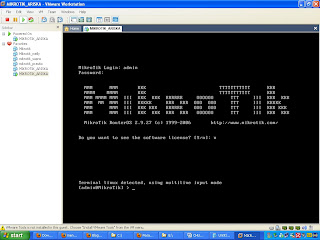
6.kembali ke directory pertama tekan /system identity,enter.
7.ketik set name=nama direktory.contoh:yisuha,enter.
8.untuk memberi password,ketik /password.enter.enter
9.ketik password.terserah kita passwordnya,setelah itu kita ketik ulang password.
10.untuk merestar ketik /system reboot.enter.yes
11.untuk membunuh semuanya kita ketik SYSTEM SHUTDOWN.


